Mejores ajustes para exportar vídeo a YouTube
Para un upload SDR fiable: MP4, H.264 High, el mismo FPS que la grabación, VBR y audio AAC-LC a 48 kHz. Después ajusta el bitrate según resolución y complejidad.
- Formato
- MP4 · H.264
- 1080p60
- 12 Mbps
- 1440p60
- 24 Mbps
- 4K60
- 53–68 Mbps
Si quieres un ajuste sencillo para casi cualquier vídeo SDR:
MP4 + H.264 High Profile + mismo FPS que la grabación + audio a 48 kHz.
YouTube sigue recomendando H.264 para subir vídeo.
Después ajustas el bitrate según:
- resolución;
- FPS;
- complejidad del material.
Ajustes rápidos
| Resolución | 24/25/30 FPS | 48/50/60 FPS |
|---|---|---|
| 1080p | 8 Mbps | 12 Mbps |
| 1440p | 16 Mbps | 24 Mbps |
| 4K | 35–45 Mbps | 53–68 Mbps |
Son los valores SDR que YouTube recomienda actualmente para archivos que vas a subir.
YouTube vuelve a codificar el vídeo después.
Esas cifras no representan el bitrate final que recibirá cada espectador.
Estos ajustes son para subir vídeos, no para hacer directos
YouTube publica otra guía para streaming en directo.
Las cifras cambian.
Los códecs también pueden cambiar.
Por ejemplo, para 1080p60 en directo YouTube publica actualmente referencias distintas para:
- AV1/H.265;
- H.264.
No copies la tabla de este artículo dentro de OBS.
Para OBS utiliza los ajustes de streaming.
Aquí estamos preparando un vídeo ya terminado para subirlo como archivo.
Ajuste base para YouTube
Contenedor
MP4
Vídeo
H.264
Perfil
High
Escaneo
Progresivo
Bitrate
Variable / VBR
Color SDR
BT.709 / Rec.709
FPS
El mismo que la grabación y el timeline
Audio
YouTube admite actualmente formatos como:
- AAC-LC;
- Opus;
- Eclipsa.
Para una exportación MP4 normal desde Premiere o Resolve utilizaría:
AAC-LC + 48 kHz + 384 kbps estéreo.
Mantén el mismo FPS
Grabaste a 60.
Editas a 60.
Exporta a 60.
Grabaste a 25.
Editas a 25.
Exporta a 25.
YouTube recomienda subir el vídeo con el mismo frame rate con el que se grabó.
Pasar un proyecto acabado de 30 a 60 FPS al exportar no crea otras treinta imágenes reales por segundo.
1080p
Para SDR:
1080p 24/25/30
8 Mbps
1080p 48/50/60
12 Mbps
Para:
- tutoriales;
- talking head;
- escritorio;
- entrevistas;
- planos tranquilos;
estas cifras funcionan como una referencia muy razonable.
Gameplay complicado
Hay material que cuesta más comprimir.
Por ejemplo:
- hierba;
- árboles;
- lluvia;
- humo;
- partículas;
- confeti;
- grano;
- movimiento rápido.
En esos casos puedes darle algo más de margen al archivo de subida.
Yo empezaría alrededor de:
12–16 Mbps para 1080p60
si el gameplay es especialmente difícil de comprimir.
YouTube volverá a codificarlo.
La idea es que el archivo que recibe no llegue ya lleno de bloques.
1440p
YouTube recomienda:
1440p 24/25/30
16 Mbps
1440p 48/50/60
24 Mbps
Si tu proyecto es realmente 1440p:
exporta 1440p.
¿Merece la pena subir 1080p reescalado a 1440p?
Puede cambiar cómo YouTube procesa determinados vídeos.
Muchos creadores lo utilizan.
No lo trataría como una garantía.
Reescalar una grabación 1080p tampoco crea detalle nuevo.
Antes de buscar trucos:
consigue primero un archivo 1080p limpio.
4K
YouTube recomienda:
4K 24/25/30
35–45 Mbps
4K 48/50/60
53–68 Mbps
Un vídeo 4K60 largo puede tardar bastante en:
- exportar;
- subir;
- procesarse.
No juzgues la calidad justo después de subir
YouTube genera primero versiones de resolución más baja.
Las versiones 1080p, 1440p y 4K pueden tardar.
Si acabas de subir un 4K y solo ves 720p:
espera.
H.264, H.265 o AV1
H.264
Es la opción que usaría por defecto.
YouTube la recomienda oficialmente para uploads.
Además tiene:
- gran compatibilidad;
- encoders muy maduros;
- exportación rápida;
- soporte excelente en Premiere y Resolve.
Para casi todo:
H.264 funciona.
H.265 / HEVC
YouTube admite H.265/HEVC.
Puede conseguir una calidad parecida con menos bitrate que H.264 dependiendo del encoder y del contenido.
Tiene sentido si:
- quieres archivos más pequeños;
- tu GPU codifica HEVC bien;
- trabajas con 10-bit;
- haces HDR;
- ya tienes un flujo HEVC cómodo.
También puede tardar más o dar más problemas fuera de YouTube.
AV1
AV1 es muy eficiente.
YouTube lo utiliza ampliamente dentro de su propio sistema y también lo documenta para determinados flujos de directo.
Para subir archivos normales, la recomendación oficial general sigue apuntando a H.264.
Por eso no utilizaría AV1 como preset universal.
Puede tener sentido si:
- tu programa lo exporta bien;
- tu GPU tiene encoder AV1;
- has probado el flujo;
- quieres reducir bitrate o tamaño.
Si solo quieres terminar el vídeo y subirlo:
H.264 sigue siendo la ruta sencilla.
El archivo de subida no es el vídeo que recibe el espectador
YouTube vuelve a procesar el vídeo.
Después genera versiones para:
- distintas resoluciones;
- conexiones;
- dispositivos;
- códecs de reproducción.
Tu export funciona como master de entrada.
Cuanto más limpio llegue, mejor material tiene YouTube para trabajar.
¿Más bitrate siempre mejora?
Hasta cierto punto.
Después empiezas a pagar sobre todo con:
- tamaño;
- tiempo de exportación;
- tiempo de subida;
- almacenamiento.
No necesitas convertir un tutorial 1080p en un archivo de 150 Mbps para que se vea bien.
Usa las cifras oficiales como punto de partida.
Sube si el material lo pide.
VBR
YouTube recomienda bitrate variable.
Tiene sentido.
Una cara delante de una pared necesita menos datos que una persecución a caballo bajo la lluvia atravesando un bosque.
VBR 1-pass
Más rápido.
Para la mayoría de uploads:
perfectamente válido.
VBR 2-pass
Analiza el contenido con más detalle antes de repartir el bitrate.
Puede ayudar cuando intentas mantener un límite ajustado.
Tarda más.
Con bitrates generosos para YouTube, la diferencia puede ser pequeña.
Hardware o software
Premiere y otros programas pueden codificar H.264/H.265 mediante hardware compatible.
Eso acelera mucho la exportación.
Las pruebas externas suelen encontrar diferencias pequeñas frente a software cuando el bitrate es razonable.
Los problemas se ven más con:
- bitrate bajo;
- textura fina;
- mucho movimiento.
Mi método:
- exporta con hardware;
- busca el minuto más difícil;
- si ves artefactos, exporta ese minuto con software;
- compara.
Un minuto.
No una hora.
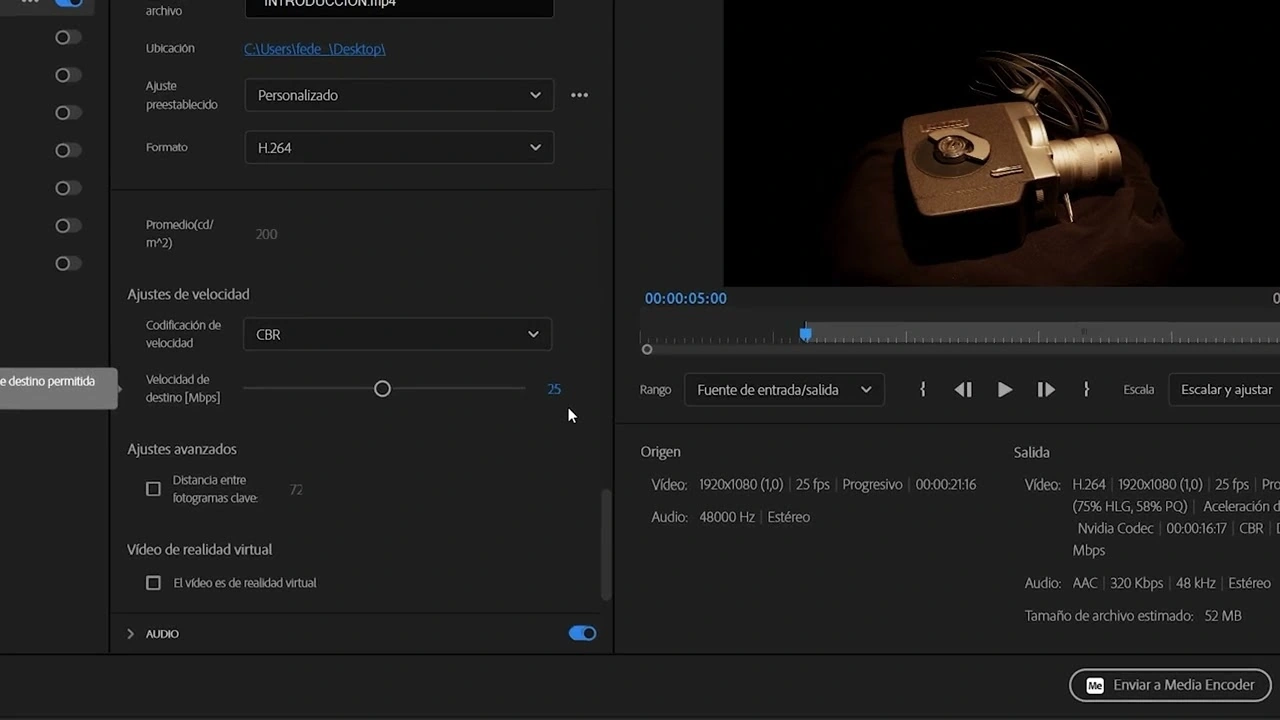
Premiere Pro
Ruta sencilla:
- Archivo → Exportar.
- Formato: H.264.
- Preset: Match Source / Coincidir fuente – Adaptive High Bitrate.
- Comprueba resolución.
- Comprueba FPS.
- Ajusta bitrate.
- Audio AAC a 48 kHz.
- Exporta.
Después puedes modificar el bitrate para acercarlo a las recomendaciones de YouTube.
1080p60
Empieza en:
12 Mbps
Sube hacia 15–16 si el material es muy complejo.
1440p60
Empieza en:
24 Mbps
4K60
53–68 Mbps
DaVinci Resolve
Panel de exportación de DaVinci Resolve. Ajusta resolución, FPS y bitrate al vídeo que vas a subir.
En Deliver:
- Single Clip.
- MP4.
- H.264.
- Misma resolución del timeline.
- Mismo FPS.
- Quality → Restrict to.
- Introduce el bitrate.
- Audio AAC a 48 kHz.
1080p60
12.000 Kb/s
1440p60
24.000 Kb/s
4K60
53.000–68.000 Kb/s
Si el plano que peor comprime sigue rompiéndose:
sube un poco.
Rec.709
Para vídeo SDR normal:
BT.709 / Rec.709
YouTube lo recomienda.
Si un vídeo aparece:
- lavado;
- más oscuro;
- con colores distintos;
revisa primero la gestión de color.
El bitrate puede estar perfectamente bien.
HDR
HDR necesita otro flujo.
Cambian:
- profundidad de color;
- transferencia;
- metadata;
- bitrate.
No mezcles un proyecto HDR con un preset SDR de Rec.709 solo porque ambos terminan en YouTube.
Mis presets prácticos
1080p60 gameplay
- MP4
- H.264 High
- 1920×1080
- 60 FPS
- VBR
- 12–16 Mbps
- AAC-LC
- 48 kHz
- 384 kbps estéreo
- Rec.709
1440p60
- MP4
- H.264 High
- 2560×1440
- 60 FPS
- VBR
- 24–30 Mbps
- AAC-LC
- 48 kHz
- 384 kbps
- Rec.709
4K60
- MP4
- H.264 High
- 3840×2160
- 60 FPS
- VBR
- 53–68 Mbps
- AAC-LC
- 48 kHz
- 384 kbps
- Rec.709
Las cifras superiores a la recomendación mínima dejan algo de margen para contenido difícil.
Exporta un minuto antes
Busca el peor minuto del vídeo.
El que tenga:
- gameplay;
- movimiento;
- texto;
- cámara;
- partículas;
- música;
- diálogo.
Exporta solo eso.
Míralo.
Escúchalo.
Si aguanta:
exporta todo.
Una prueba de un minuto puede ahorrarte una exportación de una hora.
Preguntas frecuentes
¿Qué formato recomienda YouTube para subir vídeo?
MP4 con H.264 High Profile.
¿Qué FPS debo exportar?
El mismo que la grabación y el timeline.
¿Cuánto bitrate para 1080p60?
YouTube recomienda 12 Mbps para SDR.
¿1440p60?
24 Mbps.
¿4K60?
53–68 Mbps.
¿H.265 funciona en YouTube?
Sí. YouTube admite HEVC/H.265.
¿AV1 es mejor?
Puede ser más eficiente, pero YouTube sigue recomendando H.264 como opción general para archivos de subida.
¿Qué audio usar?
Para una exportación MP4 normal: AAC-LC, 48 kHz y 384 kbps estéreo.
¿Estos bitrates sirven para OBS?
No.
Los ajustes de streaming en directo usan otra tabla.
Más sobre equipo y creación
Exportar a YouTube desde Premiere Pro
Exportar a YouTube desde DaVinci Resolve
Exportar a YouTube desde CapCut
Almacenamiento para editar vídeo
Fuentes
YouTube Help — Recommended upload encoding settings
YouTube Help — Live encoder settings
YouTube Help — Supported file formats
YouTube Help — Video quality after upload