Mejores ajustes de OBS para gaming: cómo configurarlo para grabar y hacer streaming
Para grabar: MKV, encoder de hardware y calidad constante en torno a CQP 18. Para emitir a 1080p60: 6000 kbps en Twitch y 12 Mbps en YouTube Live con H.264, siempre en CBR y con un keyframe cada 2 segundos.
- Twitch 1080p60
- 6000 kbps
- YouTube Live 1080p60
- 12 Mbps
- Grabación
- MKV
- Keyframes
- 2 s
- Pistas de audio
- Hasta 6
- Confirmado
- Sin confirmar
- Técnica Muten Roy
- Fácil y sencillo
Qué significan estas etiquetas
- Confirmado
Confirmado significa que lo ha dicho el dueño del dato: el estudio, la editora, el fabricante o la plataforma (Rockstar, Take-Two, Sony, Elgato, YouTube…).
- Sin confirmar
Sin confirmar es todo lo demás: medios, filtraciones, estimaciones, reconstrucciones de la comunidad y nuestras propias deducciones. Un rumor sigue sin confirmar aunque lo repitan muchos medios.
- Técnica Muten Roy
El mejor truco posible para resolver ese objetivo.
- Fácil y sencillo
La ruta rápida, con los pasos necesarios para hacerlo fácil y sencillo.
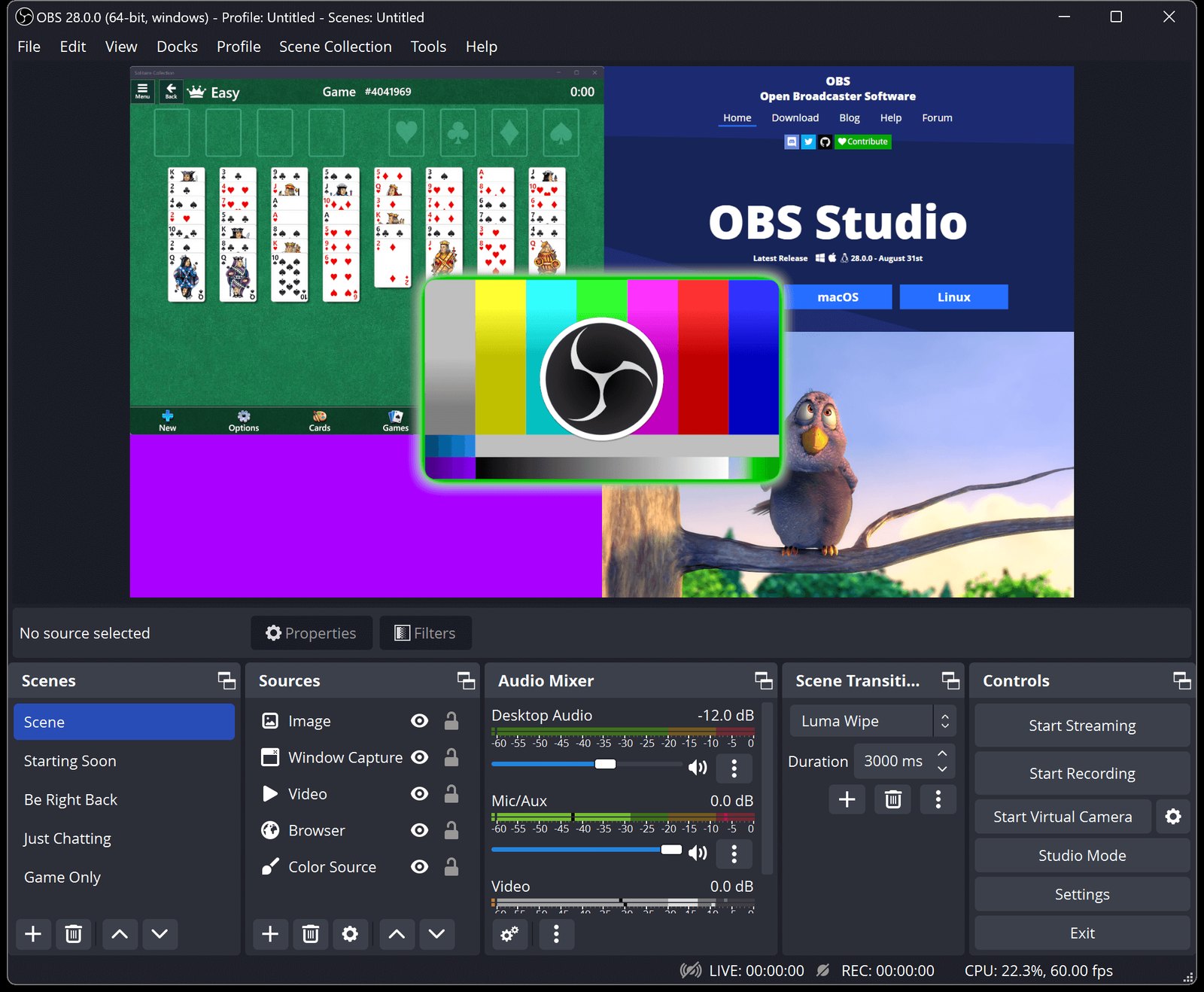
Los mejores ajustes de OBS para gaming dependen de una sola decisión: grabar un archivo o emitir en directo. Para grabar, mi punto de partida es MKV, encoder de hardware y calidad constante en CQP 18. Para emitir a 1080p60, Twitch recomienda 6000 kbps y YouTube Live, 12 Mbps con H.264, las dos plataformas con bitrate constante (CBR) y un keyframe cada 2 segundos.
Abres OBS y aparecen bitrate, encoder, CQP, CBR, AV1 y keyframes. Casi todo se ordena según el destino. Una grabación va a tu disco y puede guardar toda la información que pida cada escena. Un directo sale por tu conexión en tiempo real, con un caudal fijo que la plataforma marca. Por eso cambian los ajustes.
Ajustes rápidos para grabar gameplay
En un PC moderno, yo empezaría aquí:
| Ajuste | Valor |
|---|---|
| Modo de salida | Avanzado |
| Formato | MKV |
| Encoder | AV1 si tu gráfica y tu editor lo soportan; si no, HEVC; si no, H.264 |
| Control de tasa | CQP (o su equivalente: CRF, ICQ) |
| Nivel de calidad (CQ) | 18 |
| Keyframes | 2 s |
| FPS | 60 si el PC aguanta |
| Audio | Juego y micrófono en pistas separadas |
Graba un minuto difícil: corre, gira la cámara y busca hierba, agua, humo o muchas cosas moviéndose a la vez. Si el archivo se ve limpio, ya tienes una base.
Bitrate para Twitch y YouTube Live
Estas cifras salen de la documentación de cada plataforma. En las directrices de emisión de Twitch:
| Calidad | Bitrate |
|---|---|
| 1080p60 | 6000 kbps |
| 1080p30 | 4500 kbps |
| 720p60 | 4500 kbps |
| 720p30 | 3000 kbps |
Twitch pide CBR y un keyframe cada 2 segundos. También tiene un modo, Enhanced Broadcasting, que admite HEVC y AV1 con límites más altos; esta guía usa el H.264 de toda la vida.
En la configuración de codificador de YouTube Live, con H.264:
| Resolución | 30 FPS | 60 FPS |
|---|---|---|
| 720p | 4 Mbps | 6 Mbps |
| 1080p | 10 Mbps | 12 Mbps |
| 1440p | 15 Mbps | 24 Mbps |
| 4K | 30 Mbps | 35 Mbps |
YouTube admite H.264, HEVC (H.265) y AV1, pide CBR y recomienda un keyframe cada 2 segundos, con un máximo de 4.
Pon las dos filas de 1080p60 juntas: Twitch, 6 Mbps; YouTube con H.264, 12 Mbps. Misma resolución y mismos FPS, con el doble de datos en una plataforma que en la otra. Antes de copiar el bitrate de alguien, comprueba a qué plataforma emite.
Empieza por el asistente de configuración automática
OBS trae un asistente en Herramientas > Asistente de configuración automática. Según la guía de inicio de OBS (en inglés), ajusta el programa a lo que vayas a hacer, emitir o grabar, teniendo en cuenta tu hardware y, si emites, tu conexión.
Úsalo y luego corrige desde ahí con una prueba. Copiar los ajustes de alguien con una gráfica nueva puede salir mal si la tuya ya va al 99 % solo con el juego abierto.
Para grabar, usa calidad constante
Cuando grabas, el vídeo va a tu SSD y no tiene que cruzar Internet. OBS puede guardar más información justo en las escenas que la necesitan. Para eso existen CQP, CRF o ICQ, según el encoder que uses. El número funciona al revés de lo que parece: cuanto más bajo, más calidad y archivos más grandes; cuanto más alto, más compresión y archivos más pequeños.
Yo empezaría en 18 y miraría el archivo. Si se ve limpio, se queda así. Si ves bloques o manchas en movimiento, prueba 17. Si pesa una barbaridad y no notas diferencia, prueba 19 o 20. Un minuto de prueba te lo dice antes que veinte tutoriales.
Una pared quieta necesita muy poca información para describirse. Hierba moviéndose bajo la lluvia necesita mucha más. Con CQP, el encoder mantiene el nivel de calidad y gasta los datos que pida cada escena, que es justo lo que quieres al grabar gameplay.
Qué encoder elegir
El encoder es la pieza que convierte las imágenes del juego en vídeo. Los de hardware usan un chip dedicado de la gráfica o del procesador y, según la página de codificación por hardware de OBS (en inglés), le quitan ese trabajo a la CPU con muy poco impacto en el rendimiento. En OBS aparecen como NVIDIA NVENC, AMD, Intel Quick Sync o Apple VideoToolbox. x264 hace el mismo trabajo con la CPU.
Dentro de cada encoder eliges códec. AV1 y HEVC comprimen mejor que H.264: misma calidad en menos espacio. H.264 tiene a su favor que casi cualquier programa y dispositivo lo abre. Yo los miro en este orden: AV1, HEVC, H.264, con dos comprobaciones antes de decidir. La primera, qué códecs ofrece tu gráfica (AV1 por hardware solo está en las más recientes). La segunda, qué abre tu editor con fluidez. Si grabas en AV1 y después el programa de edición se atraganta, el espacio que ahorraste se paga en horas de montaje. Las opciones de cada editor están en los mejores programas para editar vídeos de YouTube.
Si usas NVIDIA NVENC
Esta es la configuración avanzada con la que yo partiría en una gráfica NVIDIA. Los nombres pueden variar un poco entre versiones de OBS y generaciones de gráfica.
| Ajuste | Valor |
|---|---|
| Rate Control | CQP |
| CQ Level | 18 |
| Keyframe Interval | 2 |
| Preset | P5 |
| Tuning | High Quality |
| Multipass Mode | Two Passes (Quarter Resolution) |
| Profile | High |
| Look-ahead | Desactivado |
| Adaptive Quantization | Activado |
| B-Frames | 2 |
Si quieres empezar rápido, con tres basta: P5, CQP 18 y keyframe 2. Después, prueba.
Graba en MKV
Llevas dos horas grabando y OBS se cierra, Windows falla o se va la luz. La guía de grabación de OBS (en inglés) recomienda MKV precisamente para eso: si la grabación se corta de golpe, el archivo entero no se corrompe.
Cuando termines, pásalo a MP4 desde Archivo > Remux recordings (remuxear cambia el contenedor sin volver a codificar el vídeo). La misma guía explica que OBS puede hacerlo solo al acabar cada grabación con la opción de remux automático a MP4.
Separa tu voz del juego
Grabas tu voz, el juego y Discord en una sola pista. En edición, el micrófono está bajo, lo subes y con él sube el motor del coche y el amigo que grita por Discord. Ese vídeo ya no tiene arreglo limpio.
En el modo de salida avanzado, OBS graba hasta seis pistas de audio, y la guía de grabación (en inglés) explica cómo elegir cuáles van al archivo. Yo las repartiría así:
| Pista | Audio |
|---|---|
| 1 | Todo junto |
| 2 | Micrófono |
| 3 | Juego |
| 4 | Discord |
| 5 | Música, si la usas |
Con eso bajas el juego sin tocar tu voz o quitas Discord entero sin rehacer nada. Si tu voz suena mal desde el principio, el problema está antes de OBS: en micrófono para streaming explicamos qué comprar y cómo darle ganancia. Haz esto antes de obsesionarte con dos puntos de CQP.
1080p, 1440p o 4K
Graba a la resolución a la que juegas, si el PC la aguanta. Si juegas a 1080p, 1080p60 está bien. Si juegas de verdad a 1440p o 4K y el rendimiento se mantiene, conserva esa resolución. Si grabas a 1080p y luego reescalas a 4K, los píxeles nuevos se calculan a partir de los que ya había, así que el detalle de la escena sigue siendo el de 1080p. Para configurar OBS, parte de la resolución real que tienes delante.
60 FPS o 30 FPS
60 FPS se nota mucho en shooters, conducción, combate y cualquier juego con la cámara en movimiento constante. También obliga al PC a trabajar más. Si a 60 OBS pierde fotogramas, prueba 30. Un vídeo estable a 30 se ve mejor que uno a 60 que tropieza cada pocos segundos.
Por qué 1080p60 puede verse mal con 6000 kbps
Piensa en una pared quieta: fácil de comprimir. Ahora corre por un bosque mientras llueve y gira la cámara. Hojas, agua, sombras, movimiento por todas partes. Los 6000 kbps siguen siendo los mismos y tienen que describir muchísima más imagen.
Por eso 720p60 puede verse más limpio que 1080p60 en algunas escenas: hay menos píxeles que alimentar con el mismo caudal. Haz una prueba con tu juego antes de decidir.
Qué encoder usar para hacer streaming
Si tu PC tiene encoder de hardware, prueba ese primero. Se encarga de la codificación y deja más margen para el juego. x264 funciona bien con una CPU sobrada, pero si el procesador ya va cargado con el juego, Discord, el navegador y OBS, el encoder de hardware es un punto de partida más cómodo. YouTube Live acepta además HEVC y AV1 cuando tu gráfica y tu software los pueden usar, y su tabla de codificador les asigna bitrates más bajos que a H.264.
El lienzo y la resolución de salida
En Configuración > Vídeo, OBS te enseña dos resoluciones: la base (el lienzo, Base Canvas) y la de salida (Output Scaled). Piensa en el lienzo como una mesa. Encima pones el juego, la webcam, el chat y los overlays. La resolución de salida es la foto final de esa mesa.
Puedes montar todo a 1920×1080 y emitir a 1280×720. Conservas el diseño de tu escena y mandas una imagen más pequeña cuando el PC o la conexión van justos.
Si el juego usa toda la GPU, OBS se queda sin sitio
El juego va perfecto, la GPU marca 99 % y abres OBS: empiezan los fotogramas perdidos. OBS también necesita la gráfica para componer la imagen final. Si el juego usa el 99 %, OBS recibe las sobras.
La primera prueba es sencilla: limita los FPS del juego. La guía de rendimiento de OBS (en inglés) recomienda limitarlos a la frecuencia de tu monitor y, si aún falla, a los FPS a los que graba OBS. Si el juego fabrica 140 FPS y tú grabas a 60, la gráfica está gastando trabajo en imágenes que OBS nunca va a usar. Después puedes bajar algún ajuste gráfico pesado o quitar fuentes y filtros de la escena. Si tu PC va justo en general, el orden completo está en OBS para PC de gama baja.
Qué mirar cuando algo falla
Abre las estadísticas de OBS. Si pierde fotogramas por renderizado o por codificación, el PC no llega a tiempo: limita los FPS del juego, baja un ajuste gráfico, baja la resolución de salida, pasa de 60 a 30 FPS o quita fuentes y filtros, de uno en uno.
Si los fotogramas perdidos son de red, el problema está en tu conexión. Subir todavía más el bitrate lo empeora; bajarlo es la primera prueba.
Si el archivo se ve bien en tu PC y borroso en YouTube, OBS hizo su trabajo. YouTube vuelve a comprimir todo lo que subes y procesa primero la versión en baja calidad; las resoluciones altas llegan más tarde. Hierba, agua, partículas y movimiento rápido son lo que más sufre. Lo explicamos entero en por qué YouTube hace que tu vídeo se vea borroso.
Si acabas de instalar OBS
- Ejecuta el asistente de configuración automática.
- Usa el encoder de hardware si tu PC tiene uno.
- Graba en MKV.
- Empieza alrededor de CQP 18.
- Separa juego y micrófono en pistas distintas.
- Graba un minuto difícil y míralo.
Si funciona, para ahí. Cada opción que toques después tiene que arreglar algo que hayas visto en una prueba. Si además grabas desde consola, la otra mitad del equipo está en qué capturadora comprar para GTA 6.
Fuentes primarias: Twitch, directrices de emisión; YouTube, configuración del codificador para emisiones en directo y procesamiento de vídeos subidos; OBS Project, guía de inicio rápido (en inglés), guía estándar de salida de grabación (en inglés), codificación por hardware (en inglés) y solución de problemas de rendimiento de codificación (en inglés).
Los valores de grabación (CQP 18, orden de códecs y tabla de NVENC) son mi punto de partida personal. Las cifras de bitrate para directo son las oficiales de Twitch y YouTube.
Última verificación: 1 de octubre de 2026.