Mejores ajustes de DaVinci Resolve para YouTube: 1080p, 1440p y 4K
Para YouTube, exporta desde DaVinci Resolve en MP4 con H.264, a la resolución de tu línea de tiempo y a los mismos fps con los que grabaste. El bitrate sale de la tabla de YouTube: 12 Mbps para 1080p60, 24 Mbps para 1440p60 y de 53 a 68 Mbps para 4K60.
- 1080p60
- 12 Mbps
- 1440p60
- 24 Mbps
- 4K60
- 53–68 Mbps
- Audio
- AAC 48 kHz
- Confirmado
- Sin confirmar
- Técnica Muten Roy
- Fácil y sencillo
Qué significan estas etiquetas
- Confirmado
Confirmado significa que lo ha dicho el dueño del dato: el estudio, la editora, el fabricante o la plataforma (Rockstar, Take-Two, Sony, Elgato, YouTube…).
- Sin confirmar
Sin confirmar es todo lo demás: medios, filtraciones, estimaciones, reconstrucciones de la comunidad y nuestras propias deducciones. Un rumor sigue sin confirmar aunque lo repitan muchos medios.
- Técnica Muten Roy
El mejor truco posible para resolver ese objetivo.
- Fácil y sencillo
La ruta rápida, con los pasos necesarios para hacerlo fácil y sencillo.
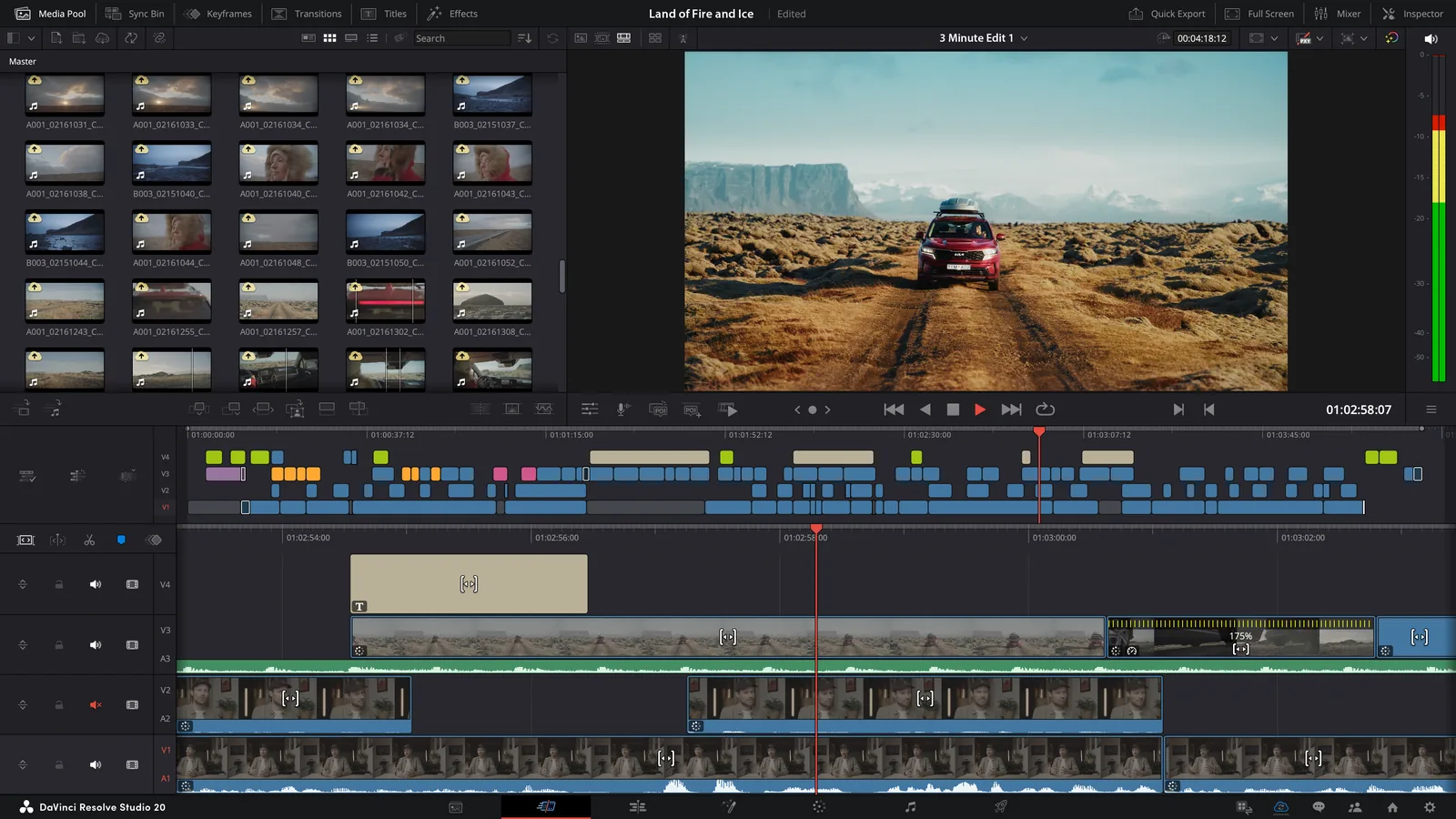
Para exportar un vídeo de YouTube en DaVinci Resolve, entra en la página Deliver y elige MP4, H.264, la resolución de tu línea de tiempo y los mismos fotogramas por segundo con los que grabaste. El bitrate depende de la resolución: YouTube recomienda 12 Mbps para 1080p a 60 fps, 24 Mbps para 1440p60 y de 53 a 68 Mbps para 4K60.
Has terminado el vídeo, dentro de Resolve se ve bien y toca sacarlo. Lo que pongas en Deliver decide con qué material trabaja YouTube cuando lo vuelva a comprimir.
El bitrate que recomienda YouTube
Estas son las cifras de la página de ajustes de codificación de YouTube para vídeo SDR:
| Resolución | 24–30 fps | 48–60 fps |
|---|---|---|
| 1080p | 8 Mbps | 12 Mbps |
| 1440p | 16 Mbps | 24 Mbps |
| 4K (2160p) | 35–45 Mbps | 53–68 Mbps |
Si grabaste gameplay a 1080p60, empieza por 12 Mbps; a 1440p60, por 24 Mbps; a 4K60, entre 53 y 68 Mbps. En esa misma página YouTube pide un MP4 con el índice del archivo (el moov atom) al principio, H.264 en perfil High, escaneo progresivo, bitrate variable, muestreo de color 4:2:0 y audio AAC-LC a 48 kHz, con 384 kbps para estéreo.
Cómo exportar en la página Deliver
Cuando termines de editar, pulsa Deliver en la fila de páginas de abajo. Ahí preparas el archivo final:
- En Render Settings, elige Custom Export. Resolve trae también un preset de YouTube que sirve de punto de partida si luego revisas cada valor.
- Format: MP4. Codec: H.264.
- Resolution y Frame rate: los mismos de tu línea de tiempo y de tu grabación.
- Quality: limita el bitrate con la opción Restrict to y escribe la cifra en Kb/s. Para 12 Mbps, 12000.
- Si aparece Encoding Profile, elige High. Si ves la casilla Network Optimization, márcala: coloca el índice del archivo al principio, como pide YouTube.
- En la pestaña Audio: AAC, 48 kHz y 384 kb/s, o el valor más cercano que te ofrezca el menú.
- Add to Render Queue y, en la cola de la derecha, Render All.
Si tienes Resolve en español, busca las mismas opciones con su nombre traducido.
Mi preset para gameplay 1080p60
Si tuviera que exportar ahora mismo un gameplay a 1080p60 desde Resolve, pondría esto:
- MP4, H.264, perfil High
- 1920×1080 a 60 fps
- 12 Mbps (12000 Kb/s)
- Audio AAC, 48 kHz
Para 1440p60 cambia la resolución a 2560×1440 y el bitrate a 24 Mbps. Para 4K60, 3840×2160 y entre 53 y 68 Mbps. Lo demás se queda igual. Exporto, miro el archivo en local y, si está limpio, lo subo.
Exporta un minuto antes de sacar un vídeo de una hora
Elige un tramo de un minuto con hierba, agua, movimiento rápido y texto pequeño. Márcalo con un punto de entrada y otro de salida en la línea de tiempo, cambia el rango de render de la línea de tiempo entera a ese tramo y expórtalo con tu preset. Míralo a pantalla completa. Si aguanta ahí, exporta el resto. Si falla, has gastado un minuto de render y sabes qué tocar.
Mantén los mismos fps
Si grabaste a 60 fps, exporta a 60; si grabaste a 30, exporta a 30. YouTube pide subir el vídeo con la misma frecuencia de fotogramas con la que se grabó. Si pasas un vídeo de 30 a 60 fps al exportar, el programa tiene que repetir o fabricar los fotogramas que faltan, porque la grabación solo guarda 30 momentos reales por segundo. Déjalo en su velocidad real.
Qué es el bitrate
Imagina que tienes que describir cada segundo del vídeo con una cantidad limitada de datos. Una pared quieta se describe con muy poco. Un bosque bajo la lluvia, con un coche cruzando a toda velocidad, el agua reflejando luces y la cámara girando, pide muchísimo más. El bitrate es esa cantidad: los megabits por segundo que le das al vídeo para describirlo.
Más bitrate da más información, hasta cierto punto. Con un vaso medio vacío, añadir agua se nota; con el vaso lleno, el agua cae por fuera. Si tu exportación tiene muy pocos datos, verás bloques, barro y pérdida de detalle, y subir el bitrate arregla parte de eso. Cuando el archivo ya conserva bien la imagen, multiplicar el número da cada vez menos.
Después llega YouTube, que vuelve a codificar lo que subes para crear sus propias versiones. Puedes exportar un gameplay 1080p a 300 Mbps, y quien lo vea en YouTube verá la versión que YouTube haya creado a partir de él.
H.264, H.265 o AV1
Para una exportación sencilla con destino a YouTube, usaría H.264. Es el códec más compatible y el que aparece en las recomendaciones de subida de YouTube. H.265 (HEVC) y AV1 comprimen de forma más eficiente y consiguen archivos más pequeños con calidad alta, a cambio de exportaciones que pueden tardar más y de necesitar hardware y software compatibles para ir cómodos. Para grabar pueden ser muy interesantes, y eso lo contamos en los mejores ajustes de OBS para gaming.
Reescalar 1080p a 4K
Resolve puede hacerlo, también en la versión gratuita, que termina vídeo en UHD 3840×2160 hasta 60 fps. Tienes una imagen de 1920×1080, la amplías a 3840×2160 y el archivo pasa a medir 4K. El detalle sigue siendo el que entró en la grabación: los objetos pequeños que nunca se capturaron no aparecen al hacer la imagen más grande. Un 4K no arregla una fuente mala.
Entre creadores circula la teoría de que subir un 1080p reescalado a 1440p o 4K hace que YouTube lo procese con otra codificación y que algunas escenas mejoren. La página de subida de YouTube no habla de ese efecto. Lo probaremos con el mismo gameplay exportado a 1080p, 1440p y 4K.
Por qué se ve bien en tu PC y peor en YouTube
Tu archivo exportado puede verse perfecto. Lo subes y la hierba empieza a parecer barro, el agua pierde detalle y al girar la cámara aparecen bloques. YouTube ha creado otra versión del vídeo para servirla por Internet, y las escenas con muchas cosas pequeñas en movimiento son las más difíciles de comprimir: hierba, hojas, lluvia, humo, agua, partículas, confeti o una cámara que gira rápido. Una cara quieta delante de una pared es mucho más fácil. Por eso los problemas de compresión se notan tanto en gameplay.
YouTube también procesa primero las versiones de baja calidad, y las resoluciones altas tardan más: según su ayuda, un vídeo 4K de 60 minutos a 30 fps puede tardar hasta 4 horas en procesarse por completo, y a 60 fps más. Si acabas de subir un 4K y se ve fatal, abre la rueda de Configuración > Calidad y comprueba si ya aparecen las resoluciones altas antes de tocar tus ajustes de Resolve.
Si tu vídeo sigue viéndose borroso
Abre primero el archivo que salió de DaVinci. Si ya se ve mal en local, el problema está antes de YouTube: revisa la captura, la resolución, el bitrate de exportación y el material original. Si en local se ve bien, súbelo, espera a que termine el procesamiento y compara. Si pierde detalle solo en YouTube, sigue con por qué YouTube hace que tu vídeo se vea borroso.
Si todavía no tienes claro con qué editar, en los mejores programas para editar vídeos de YouTube comparamos Resolve con Premiere, CapCut y el resto. Si grabas desde el móvil, Blackmagic Camera conecta especialmente bien con un flujo de Blackmagic Cloud y DaVinci Resolve. Y si montas en Premiere o CapCut, los ajustes equivalentes están en cómo exportar en Premiere para YouTube y cómo exportar en CapCut para YouTube.
Fuentes primarias: YouTube, ajustes de codificación recomendados para subir vídeos; YouTube, procesamiento de vídeos de alta resolución; Blackmagic Design, DaVinci Resolve Studio.
Última verificación: 1 de octubre de 2026.