Almacenamiento para editar vídeo: SSD, NVMe, HDD, DAS o NAS
Un solo disco no tiene que hacerlo todo. Separa trabajo rápido, archivo y backup, y calcula rendimiento a partir del bitrate real del material.
- Trabajo
- SSD / NVMe
- Caché
- NVMe
- Archivo
- HDD / DAS / NAS
- Backup
- Copia separada
Con enlaces de afiliado: si compras a través de ellos, Daykyri recibe una comisión y a ti no te cuesta más.
El mismo disco no tiene que hacer todos los trabajos.
Editar vídeo mezcla al menos tres necesidades distintas:
- trabajar rápido;
- guardar mucho;
- tener una copia segura.
Por eso un flujo puede quedar así:
SSD/NVMe → trabajo
HDD/DAS/NAS → archivo
segunda copia/offsite/cloud → backup
A partir de ahí decides cuánto rendimiento necesitas de verdad.
Respuesta rápida
| Trabajo | Lo que miraría |
|---|---|
| Sistema y programas | SSD/NVMe |
| Proyectos activos | SSD/NVMe o NAS rápido |
| Caché/scratch | NVMe |
| Archivo | HDD, DAS o NAS |
| Backup | Segunda copia separada |
| Varios editores | NAS + red rápida |
¿Necesitas NVMe para editar 4K?
No siempre.
“4K” solo te dice la resolución.
Todavía falta saber:
- codec;
- bitrate;
- FPS;
- número de cámaras;
- proxies;
- efectos;
- caché.
Un vídeo 4K muy comprimido puede necesitar poquísimo ancho de banda.
Un 4K ProRes pesado puede necesitar mucho más.
Empieza por el bitrate
Puget utiliza una regla orientativa muy útil:
almacenamiento ≈ 4× el bitrate del material
y necesitas más margen si trabajas multicámara.
Primero convierte:
Mbps ÷ 8 = MB/s
Ejemplo 1
Material:
100 Mbps
En megabytes:
100 ÷ 8 = 12,5 MB/s
Con 4× de margen:
~50 MB/s
Eso está muy por debajo de lo que puede mover un SSD SATA moderno.
Ejemplo 2
Material:
400 Mbps
400 ÷ 8 = 50 MB/s
Con margen:
~200 MB/s
Sigue siendo manejable para muchos SSD.
Ejemplo 3
Material:
800 Mbps
800 ÷ 8 = 100 MB/s
Con 4×:
~400 MB/s
Aquí ya empiezas a acercarte más a los límites de algunas soluciones SATA y redes lentas.
Multicámara cambia la cuenta
Si tienes cuatro cámaras reproduciendo a la vez:
no calcules como si hubiera una.
Ejemplo simple:
4 streams de:
100 MB/s
pueden pedir en conjunto cerca de:
400 MB/s
antes de añadir margen para otras operaciones.
Aquí NVMe o una solución de almacenamiento/red más rápida empieza a tener otra lógica.
“4K” no te dice cuánto espacio necesitas
OWC utiliza ejemplos que enseñan muy bien la diferencia.
Aproximadamente:
XAVC S / H.265 4K 10-bit
45 GB por hora
ProRes 422 HQ 4K
396 GB por hora
BRAW 6K 5:1
637 GB por hora
Los tres pertenecen al mundo de producción de vídeo de alta resolución.
El consumo de almacenamiento cambia brutalmente.
Por eso preguntaría:
¿qué codec grabas?
antes de:
¿es 4K?
Cómo repartir los discos
Puget propone una arquitectura muy sensata cuando el presupuesto lo permite.
Sistema + aplicaciones
SSD o NVMe.
Orientativamente:
500 GB o más.
Aquí están:
- Windows/macOS;
- Premiere;
- Resolve;
- plugins;
- programas.
Proyectos y media
SSD, NVMe o NAS con rendimiento suficiente.
Para vídeo, 2 TB o más empieza a ser una capacidad mucho más cómoda que 500 GB.
La cifra correcta depende completamente del formato que grabes.
Caché y scratch
Aquí NVMe tiene mucho sentido.
Premiere, After Effects, Resolve y Fusion pueden crear:
- caché;
- renders;
- previews;
- optimized media;
- proxies.
Puget recomienda preferiblemente NVMe y alrededor de:
500 GB o más
como punto de partida, aumentando para flujos pesados de After Effects/Fusion.
¿Hace falta un NVMe separado para caché?
No siempre.
En una estación con mucho almacenamiento rápido puedes trabajar perfectamente con menos unidades.
Separarlo ayuda especialmente cuando:
- generas mucha caché;
- After Effects trabaja fuerte;
- Fusion crea renders pesados;
- quieres evitar llenar el disco de proyectos.
SSD SATA
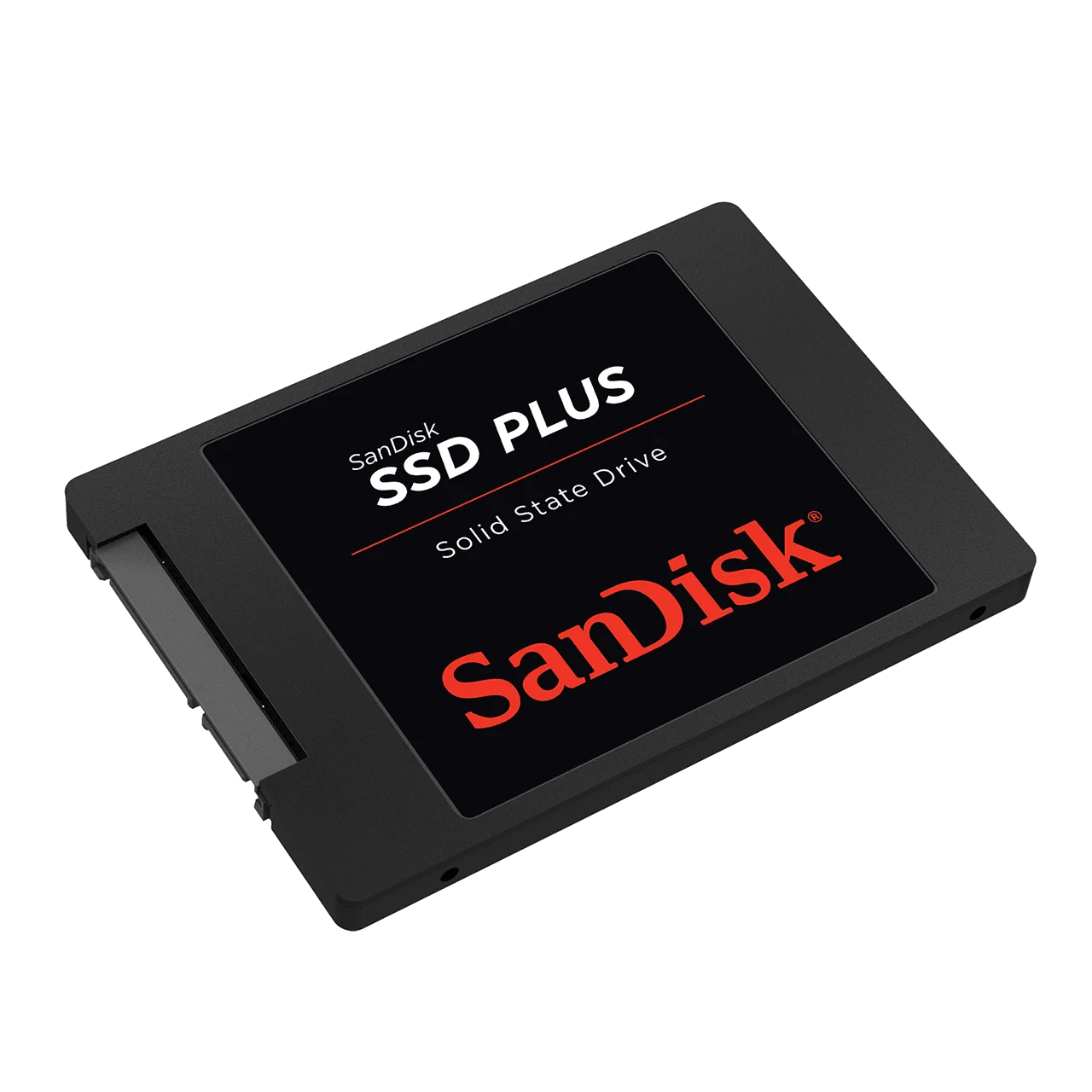
SanDisk SSD Plus como ejemplo de formato SATA de 2,5 pulgadas; la capacidad debe elegirse según el proyecto.
Un SSD SATA ronda cifras muy inferiores a los NVMe modernos.
Aun así, puede editar muchísimo vídeo.
Si tu material necesita:
50–200 MB/s
un SSD SATA que entrega varios cientos de MB/s puede tener margen suficiente.
Por eso:
NVMe de 7.000 MB/s no es requisito automático para 4K.
Buscar SanDisk SSD Plus en Amazon
NVMe
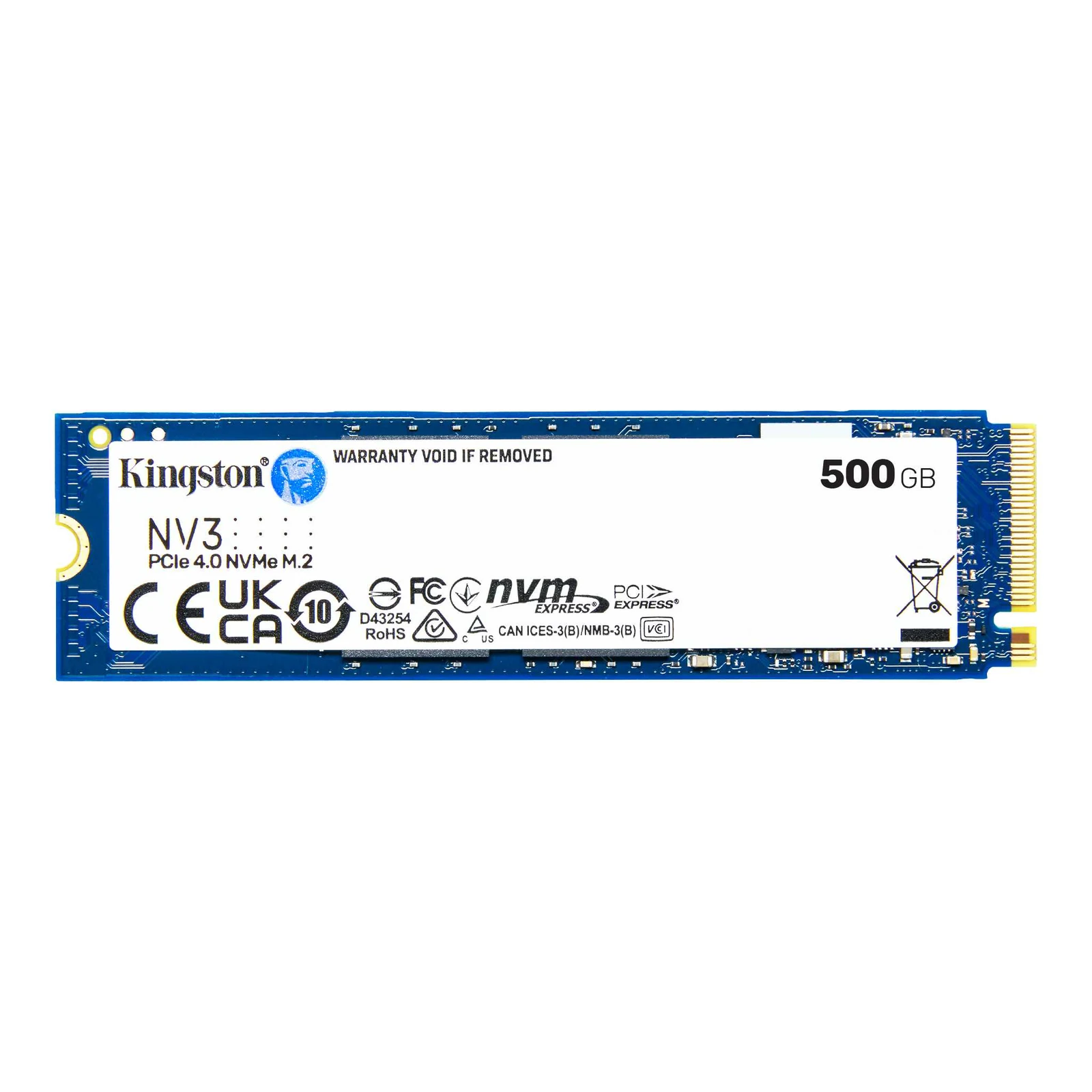
Kingston NV3 de 500 GB como ejemplo de formato M.2 NVMe; la foto no fija la capacidad recomendada para tu material.
Tiene sentido cuando necesitas:
- mucho throughput;
- RAW;
- multicámara;
- 6K/8K;
- caché pesada;
- transferencias internas muy rápidas.
También reduce el tiempo cuando mueves proyectos grandes dentro del mismo sistema.
SSD portátil
Muy cómodo para:
- portátil;
- mover proyectos;
- trabajar entre dos equipos;
- entregar material;
- editar fuera del estudio.
Pero hay una trampa:
el número de la caja depende del puerto.
Samsung T9 como ejemplo
Samsung anuncia para T9 hasta aproximadamente:
2.000 MB/s de lectura
y:
1.950–2.000 MB/s de escritura
según capacidad y condiciones.
Usa:
USB 3.2 Gen 2×2.
Para acercarte a esas cifras necesitas:
- unidad compatible;
- cable compatible;
- host compatible;
- UASP.
USB4 no garantiza Gen 2×2
Éste es uno de los puntos más fáciles de pasar por alto.
Algunos ordenadores con USB4 no implementan USB 3.2 Gen 2×2.
En ese caso, una unidad vendida como:
2.000 MB/s
puede acabar funcionando alrededor de la clase:
1.000 MB/s
de USB 3.2 Gen 2.
Antes de comprar un SSD por la cifra grande:
mira qué protocolo soporta realmente tu ordenador.
¿1.000 MB/s es poco?
Para muchísimos proyectos:
no.
Vuelve al bitrate.
Si tu flujo necesita 200 MB/s sostenidos, una unidad real de 900–1.000 MB/s sigue teniendo muchísimo margen.
El problema aparece cuando pagas por 2.000 y tu ordenador solo puede usar 1.000.
HDD
HDD sigue teniendo un papel clarísimo:
capacidad barata.
Tiene sentido para:
- archivo;
- proyectos terminados;
- copias;
- media que no necesitas reproducir en tiempo real;
- grandes bibliotecas.
Para editar directamente material pesado:
depende del disco, RAID, codec y número de streams.
No lo descartes como tecnología inútil.
Simplemente dale el trabajo adecuado.
DAS
DAS significa almacenamiento conectado directamente al ordenador.
Puede ser:
- una caja simple;
- varias unidades;
- RAID;
- Thunderbolt.
Es una buena solución cuando tienes una estación principal y quieres mucho almacenamiento cerca de ella.
OWC ThunderBay 4 como ejemplo
ThunderBay 4 ofrece:
- 4 bahías SATA;
- Thunderbolt 3 de 40 Gb/s;
- hasta 96 TB según configuración;
- RAID 0/1/4/5/10/JBOD.
OWC publica cifras de hasta:
1.527 MB/s
con SSD en RAID 0.
Y alrededor de:
770 MB/s
en una de sus pruebas RAID 5 con HDD.
Es un buen ejemplo de:
mucho almacenamiento rápido junto a una sola estación.
No necesita que montes una red para acceder a él.
Buscar OWC ThunderBay 4 en Amazon
NAS
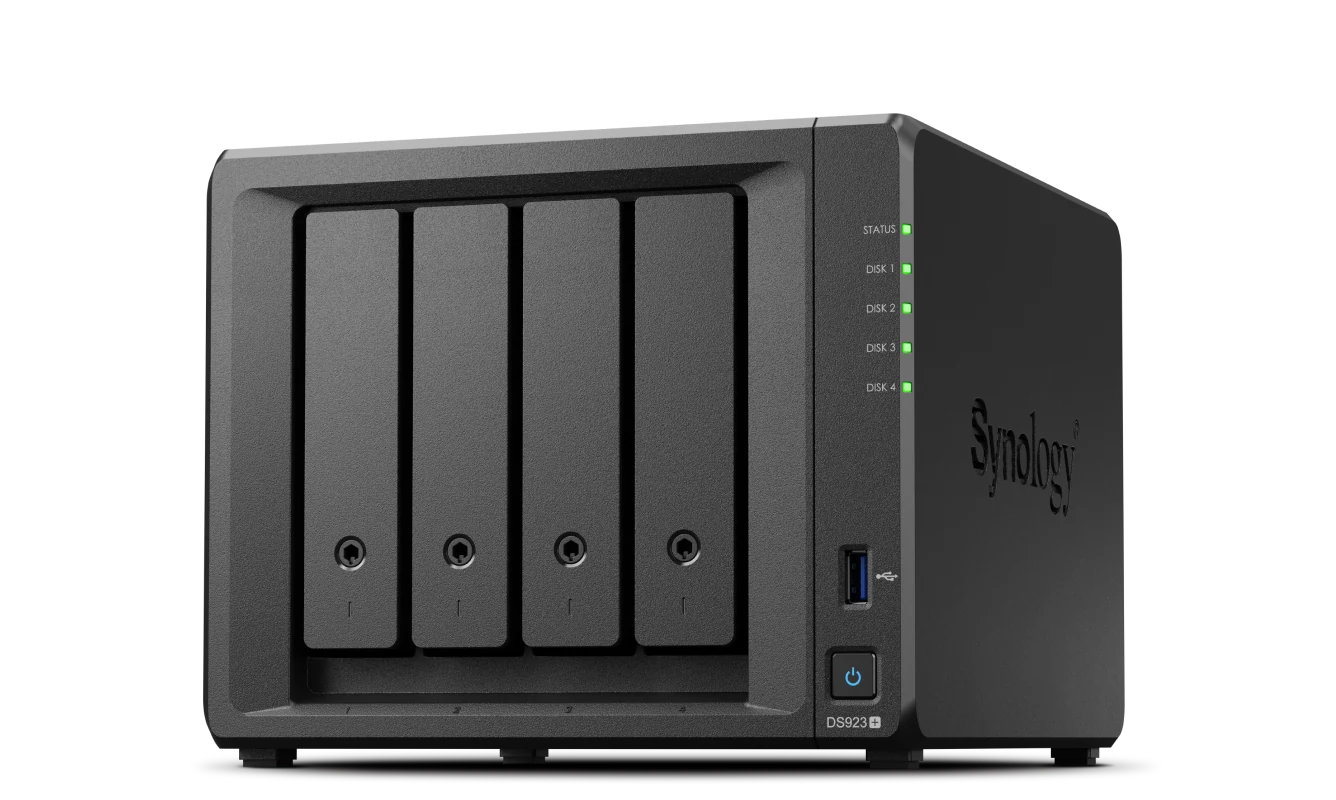
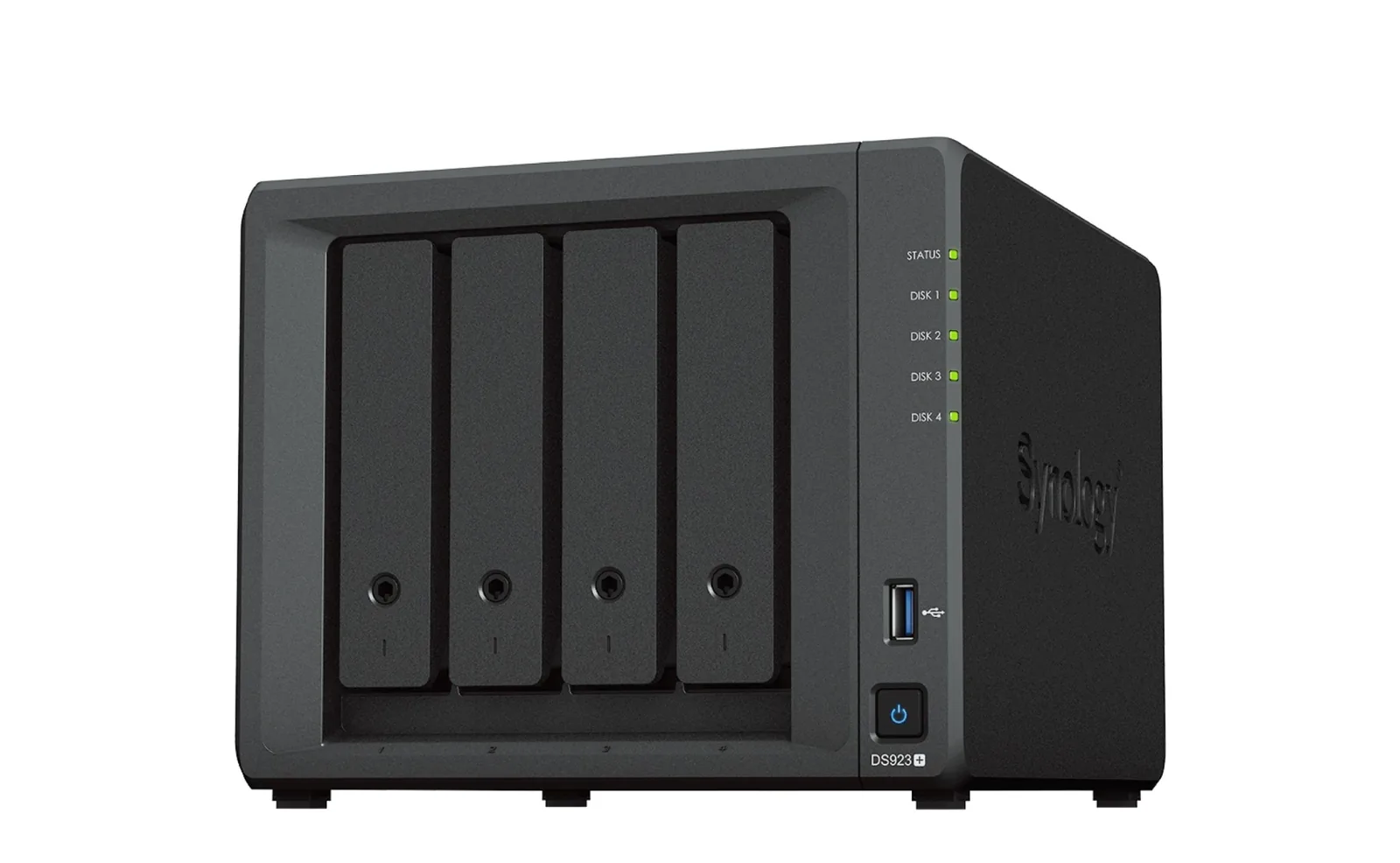
Synology DS923+ como ejemplo de NAS de cuatro bahías. El rendimiento de edición depende también de los discos y la red.
NAS vive en la red.
Eso permite:
- varios ordenadores;
- acceso central;
- compartir proyectos;
- archivo común;
- automatizar copias.
Aquí aparece otro cuello de botella:
la red.
Buscar Synology DS923+ en Amazon
1 Gigabit Ethernet
Gigabit Ethernet tiene un máximo práctico cercano a:
120 MB/s
en condiciones buenas.
Para:
- H.264;
- H.265;
- proxies;
- algunos ProRes;
puede funcionar.
Para multicámara pesada, RAW o varios usuarios:
puede quedarse corto.
2.5GbE
Sube mucho el margen.
Una prueba de TechRadar en 2026 con un NAS UGREEN midió aproximadamente:
273 MB/s
sobre 2.5GbE.
El probador pudo trabajar con un proyecto 4K de unos 500 GB.
Eso no significa que cualquier NAS 2.5GbE vaya a dar exactamente esa cifra.
Es una observación de esa configuración.
10GbE
10 Gigabit Ethernet cambia bastante la conversación.
Da mucho más margen para:
- varios streams;
- RAW;
- proyectos pesados;
- varios usuarios.
Pero todo el camino debe soportarlo:
- NAS;
- discos;
- adaptador;
- switch;
- cableado;
- ordenador.
Poner un puerto 10GbE en un NAS con discos incapaces de alimentarlo no crea rendimiento de la nada.
¿NAS significa edición lenta?
No necesariamente.
La velocidad depende de:
- discos;
- RAID;
- caché;
- protocolo;
- red;
- cliente;
- número de usuarios.
Puedes tener un NAS muy lento.
También puedes montar una infraestructura capaz de editar directamente material 4K o más.
¿Editar local o desde NAS?
Local NVMe
Ventajas:
- latencia muy baja;
- mucho rendimiento;
- configuración sencilla.
Problema:
se llena rápido.
NAS
Ventajas:
- capacidad central;
- varios equipos;
- proyectos disponibles desde distintos puestos;
- más fácil organizar archivo.
Problema:
la red pasa a formar parte del flujo.
Híbrido
Muy habitual:
originales/NAS → proyecto activo en NVMe → terminado vuelve al NAS
O:
media en NAS rápido → caché/proxies en NVMe local
No hay una única arquitectura correcta.
Proxies
Los proxies cambian muchísimo las necesidades.
Puedes guardar:
- originales pesados en NAS/HDD;
- proxies ligeros en SSD/NVMe local.
Editas con archivos mucho más pequeños.
Al exportar:
el programa vuelve a los originales.
Esto permite trabajar con material enorme sin necesitar el almacenamiento más rápido del mundo para cada paso.
RAID no es backup
Ésta merece estar clara.
RAID puede proteger disponibilidad frente al fallo de una unidad dependiendo de la configuración.
Pero no te protege automáticamente frente a:
- borrar una carpeta;
- sobrescribir un proyecto;
- corrupción;
- ransomware;
- robo;
- incendio;
- fallo completo del dispositivo.
Si borras un archivo:
RAID puede borrar perfectamente todas las copias activas de ese archivo dentro del array.
Regla 3-2-1
CISA sigue recomendando la estrategia:
3 copias
2 tipos o medios
1 copia fuera de la ubicación principal
Ejemplo:
Copia 1
Proyecto activo en SSD/NVMe.
Copia 2
NAS o HDD local.
Copia 3
Cloud, otra ubicación o disco guardado fuera.
Eso ya empieza a parecer un backup.
Mi arquitectura para un creador individual
Opción sencilla
NVMe interno
Proyecto actual + caché.
HDD externo grande
Archivo.
Cloud o segundo HDD
Backup.
Opción intermedia
NVMe
Proyecto y caché.
DAS grande
Archivo rápido.
Copia externa/offsite
Backup.
Opción avanzada
NVMe local
Caché/proxies.
NAS 10GbE
Media y proyectos.
Segunda copia del NAS
Backup real.
Cuánto almacenamiento comprar
Primero calcula cuánto generas.
Ejemplo:
Si grabas:
100 GB por proyecto
y haces:
8 proyectos al mes
son:
800 GB mensuales.
En un año:
9,6 TB
antes de contar:
- caché;
- proxies;
- exports;
- versiones;
- copias.
El disco de 2 TB que parecía enorme ya cambia de tamaño.
Errores habituales
Comprar NVMe por la cifra máxima
Mira el bitrate real de tu media.
Comprar SSD externo de 2.000 MB/s sin mirar el puerto
El host puede limitarlo a la mitad.
Utilizar el SSD de trabajo como único archivo
El proyecto deja de estar seguro justo cuando terminas.
Comprar un NAS y dejarlo en Gigabit sin calcular throughput
La red puede ser el cuello de botella.
Llamar backup a RAID
RAID y backup resuelven problemas distintos.
Guardarlo todo para siempre en el portátil
Un día deja de caber.
Y normalmente ocurre durante un proyecto.
Qué compraría primero
Si empiezas con un solo ordenador:
- buen SSD/NVMe para trabajar;
- HDD grande para archivo;
- segunda copia de lo importante.
Después aparecen:
- DAS;
- NAS;
- 10GbE;
- RAID;
cuando el volumen y el número de equipos justifican la complejidad.
Preguntas frecuentes
¿Necesito NVMe para editar 4K?
No siempre.
Depende del codec, bitrate, multicámara y flujo.
¿Cómo sé cuánta velocidad necesito?
Convierte el bitrate a MB/s dividiendo entre 8 y deja margen. Puget utiliza aproximadamente 4× como orientación.
¿Un SSD SATA sirve para 4K?
Para muchos codecs, sí.
¿Por qué mi SSD de 2.000 MB/s solo llega a unos 1.000?
Puede que el ordenador no soporte USB 3.2 Gen 2×2 y esté funcionando como Gen 2.
¿Puedo editar desde un NAS?
Sí, si los discos y la red tienen suficiente rendimiento para tu media.
¿1GbE sirve?
Puede servir para material relativamente ligero. Su techo práctico ronda unos 120 MB/s.
¿Necesito 10GbE?
No siempre. Gana importancia con codecs pesados, multicámara, RAW o varios usuarios.
¿RAID es un backup?
No.
¿Qué es 3-2-1?
Tres copias, dos medios o tipos y una copia fuera de la ubicación principal.
Más sobre equipo y creación
Mejores programas para editar vídeos de YouTube
Exportar a YouTube desde Premiere Pro
Exportar a YouTube desde DaVinci Resolve
Mejores ajustes para exportar vídeo a YouTube
Fuentes
Puget Systems — Understanding Storage for Video Editing
Synology — almacenamiento para editores y creadores