Ajustes de CapCut para YouTube: resolución, 60 FPS y bitrate
Exporta con la misma resolución y los mismos FPS que grabaste y pon el bitrate en personalizado: 12 Mbps para 1080p60, 24 para 1440p60 y entre 53 y 68 para 4K60, según YouTube. Si el preview se ve borroso, comprueba antes si tienes Proxy activado.
- 1080p60
- 12 Mbps
- 1440p60
- 24 Mbps
- 4K60
- 53–68 Mbps
- Bitrate en CapCut
- Kbps
- Proxy
- Baja el preview
- Confirmado
- Sin confirmar
- Técnica Muten Roy
- Fácil y sencillo
Qué significan estas etiquetas
- Confirmado
Confirmado significa que lo ha dicho el dueño del dato: el estudio, la editora, el fabricante o la plataforma (Rockstar, Take-Two, Sony, Elgato, YouTube…).
- Sin confirmar
Sin confirmar es todo lo demás: medios, filtraciones, estimaciones, reconstrucciones de la comunidad y nuestras propias deducciones. Un rumor sigue sin confirmar aunque lo repitan muchos medios.
- Técnica Muten Roy
El mejor truco posible para resolver ese objetivo.
- Fácil y sencillo
La ruta rápida, con los pasos necesarios para hacerlo fácil y sencillo.
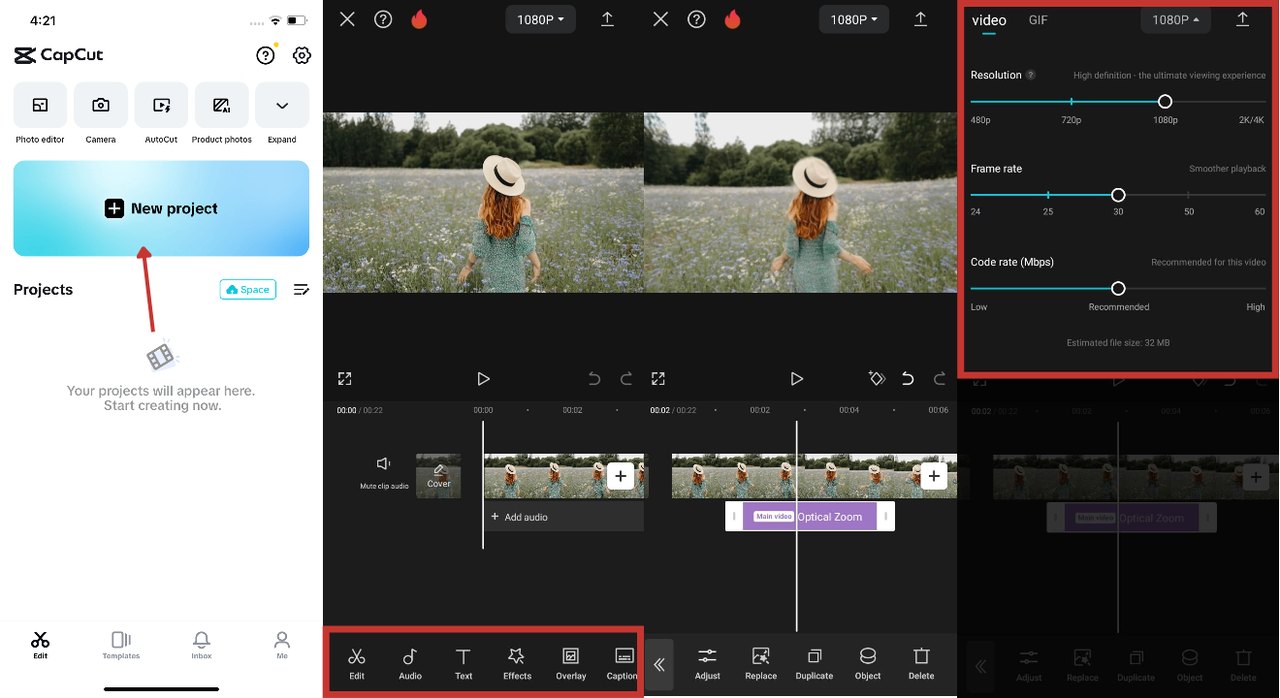
Para exportar desde CapCut a YouTube, conserva la resolución y los FPS de tu grabación y pon el bitrate en personalizado: YouTube recomienda 12 Mbps para 1080p a 60 FPS, 24 Mbps para 1440p60 y entre 53 y 68 Mbps para 4K60. Si grabaste a 1080p60, exporta a 1080p60. Si grabaste a 4K60, conserva 4K60 cuando tu equipo, tu versión de CapCut y tu plan lo permitan.
Si el vídeo se ve borroso mientras editas, comprueba primero el Proxy de CapCut, que puede bajar la calidad de la vista previa. Si todavía estás eligiendo editor, la comparativa está en mejores programas para editar vídeos de YouTube.
Bitrate que recomienda YouTube para cada resolución
Estas son las cifras de la página de ajustes de codificación de subida de YouTube para vídeo SDR, el vídeo normal sin HDR:
| Resolución | 24–30 FPS | 48–60 FPS |
|---|---|---|
| 1080p | 8 Mbps | 12 Mbps |
| 1440p | 16 Mbps | 24 Mbps |
| 4K | 35–45 Mbps | 53–68 Mbps |
CapCut pide el bitrate personalizado en Kbps, así que multiplica por mil: 12 Mbps son 12.000 Kbps, 24 Mbps son 24.000 y el rango de 4K60 va de 53.000 a 68.000.
Cómo exportar en CapCut
Pulsa Exportar y revisa tres campos: resolución, frecuencia de fotogramas y bitrate. En la versión de escritorio, la ayuda de CapCut indica que puedes elegir 2K (2560×1440) o 4K (3840×2160), fijar la frecuencia de fotogramas hasta 60 FPS según el material de origen y ajustar el bitrate, con la advertencia de que más bitrate da más calidad y un archivo más grande.
Para el bitrate, CapCut explica en otra página de ayuda que basta con ponerlo en personalizado (Custom) dentro de Exportar y escribir un valor en Kbps. Para un gameplay a 1080p60: 1920×1080, 60 FPS y 12.000 Kbps. Abre el archivo antes de subirlo.
Qué significan resolución, FPS y bitrate
La resolución es el número de cuadraditos de la imagen: 1920×1080 en 1080p, 2560×1440 en 1440p y 3840×2160 en 4K. Agrandar una imagen pequeña no inventa detalle. Si grabaste algo borroso a 1080p, exportarlo a 4K no hace aparecer el pelo que nunca se veía.
Los FPS son los fotogramas por segundo: un vídeo a 60 enseña 60 imágenes cada segundo, y en conducción, shooters, giros de cámara y combate se nota. YouTube pide subir con los mismos FPS de la grabación. Si grabaste a 60, exporta a 60; si grabaste a 30, usa 30. Pasar de 30 a 60 al exportar no recupera imágenes que nunca grabaste.
El bitrate es la cantidad de datos que puede usar cada segundo de vídeo. Una pared quieta cabe en una caja pequeña. Un bosque bajo la lluvia, con hierba, agua, humo, un coche corriendo y la cámara girando, necesita una caja mucho mayor. Con poco bitrate aparecen bloques, manchas, bordes rotos y hierba hecha puré.
Mi configuración para gameplay a 1080p60
Si tuviera que sacar ahora un gameplay para YouTube desde CapCut:
- Resolución: 1920×1080
- FPS: 60, los mismos de la grabación
- Bitrate: personalizado, 12.000 Kbps
Para 1440p60, 2560×1440 y 24.000 Kbps. Para 4K60, 3840×2160 y entre 53.000 y 68.000 Kbps. Exporta un minuto antes de sacar un vídeo de una hora. Busca una escena con hierba, agua, movimiento rápido o texto pequeño, ábrela fuera de CapCut, y si aguanta, exporta el vídeo entero.
4K60 en CapCut depende de tu equipo
Según la ayuda de CapCut, poder exportar en 2K o 4K depende del dispositivo, del sistema operativo y de la versión de CapCut que uses: escritorio, web o móvil. En otra página CapCut cuenta por qué puede faltar la opción, y una causa fácil de pasar por alto es tener la línea de tiempo del proyecto configurada a 1080p. Algunas opciones pueden depender además del plan.
Antes de montar todo un proyecto alrededor de 4K60, abre la pantalla de exportación y comprueba qué te ofrece tu CapCut. No pagaría el plan solo porque un tutorial antiguo diga que hace falta. En 4K los archivos crecen bastante y tardan más en exportarse, subir y procesarse: YouTube calcula que un vídeo de 60 minutos en 4K a 30 FPS puede tardar hasta 4 horas en procesarse por completo, y a 60 FPS más.
El Proxy hace que el preview se vea peor
CapCut lo dice en su ayuda sobre la calidad tras exportar: el Proxy está pensado para mejorar la reproducción, pero puede reducir la calidad de la vista previa. Imagina una caja enorme de 20 kilos. Para trabajar más rápido, CapCut prepara una cajita pequeña con lo mismo dentro y tú mueves esa. El original sigue guardado, y el archivo exportado se genera con los ajustes que hayas elegido.
Antes de pensar que has destrozado el vídeo, comprueba si tienes Proxy activado. En CapCut para PC está en Menú > Ajustes > Rendimiento. Apágalo y vuelve a mirar. Aun así, juzga siempre el archivo real: exporta treinta segundos, ábrelos fuera de CapCut y míralos a pantalla completa.
Si el vídeo exportado sale borroso
Empieza por el archivo original. CapCut señala en su guía sobre vídeos borrosos tres causas de origen: metraje de baja resolución, sobrecompresión al grabar y exceso de filtros o efectos. Si tu clip ya era borroso, CapCut puede hacerlo más grande y nada más. La captura se arregla antes de editar.
Si el original se ve bien y el export sale mal, revisa resolución, FPS y bitrate. Sube el bitrate en personalizado y vuelve a exportar un fragmento. La misma guía de CapCut recomienda revisar el resultado en un reproductor externo, y en escritorio sugiere desactivar la codificación por hardware, en Ajustes > Rendimiento, si la salida se ve comprimida.
Si el archivo se ve bien en tu PC y borroso en YouTube, CapCut hizo su parte. YouTube procesa primero una versión en baja calidad y las resoluciones altas llegan después. Lo explicamos entero en por qué YouTube hace que tu vídeo se vea borroso.
Con poco bitrate, subirlo mejora mucho la imagen. Pasado cierto punto, el archivo ya tiene suficiente información y seguir subiendo hace crecer el peso mucho más que la calidad, porque YouTube vuelve a comprimir lo que subes. Usa la tabla de YouTube como punto de partida y decide mirando el resultado.
Prueba de cinco pasos antes de subir
- Comprueba la resolución del vídeo original.
- Conserva sus FPS.
- Pon el bitrate de la tabla, en Kbps.
- Exporta treinta segundos.
- Revisa ese archivo fuera de CapCut, a pantalla completa.
Si se ve bien, ya puedes exportar el vídeo entero y subirlo. Los mismos números sirven en Premiere y en DaVinci Resolve, y si grabas con OBS, la calidad de partida se decide en los ajustes de OBS para gaming.
Fuentes primarias: YouTube, ajustes de codificación de subida recomendados y procesamiento de vídeos subidos; CapCut, cómo exportar vídeos en 2K y 4K, por qué no aparece la opción de 2K o 4K, por qué cambia la calidad del vídeo después de exportar y cómo arreglar vídeos borrosos.
Última verificación: 1 de octubre de 2026.