Cómo grabar la pantalla gratis y sin marca de agua con OBS
Si solo quieres grabar la pantalla y quedarte con el archivo limpio, OBS Studio lo resuelve sin suscripción, sin marca de agua y sin límite artificial de duración.
- Programa
- OBS STUDIO
- Precio
- GRATIS
- Marca de agua
- NINGUNA
- Sistemas
- WINDOWS, MACOS, LINUX
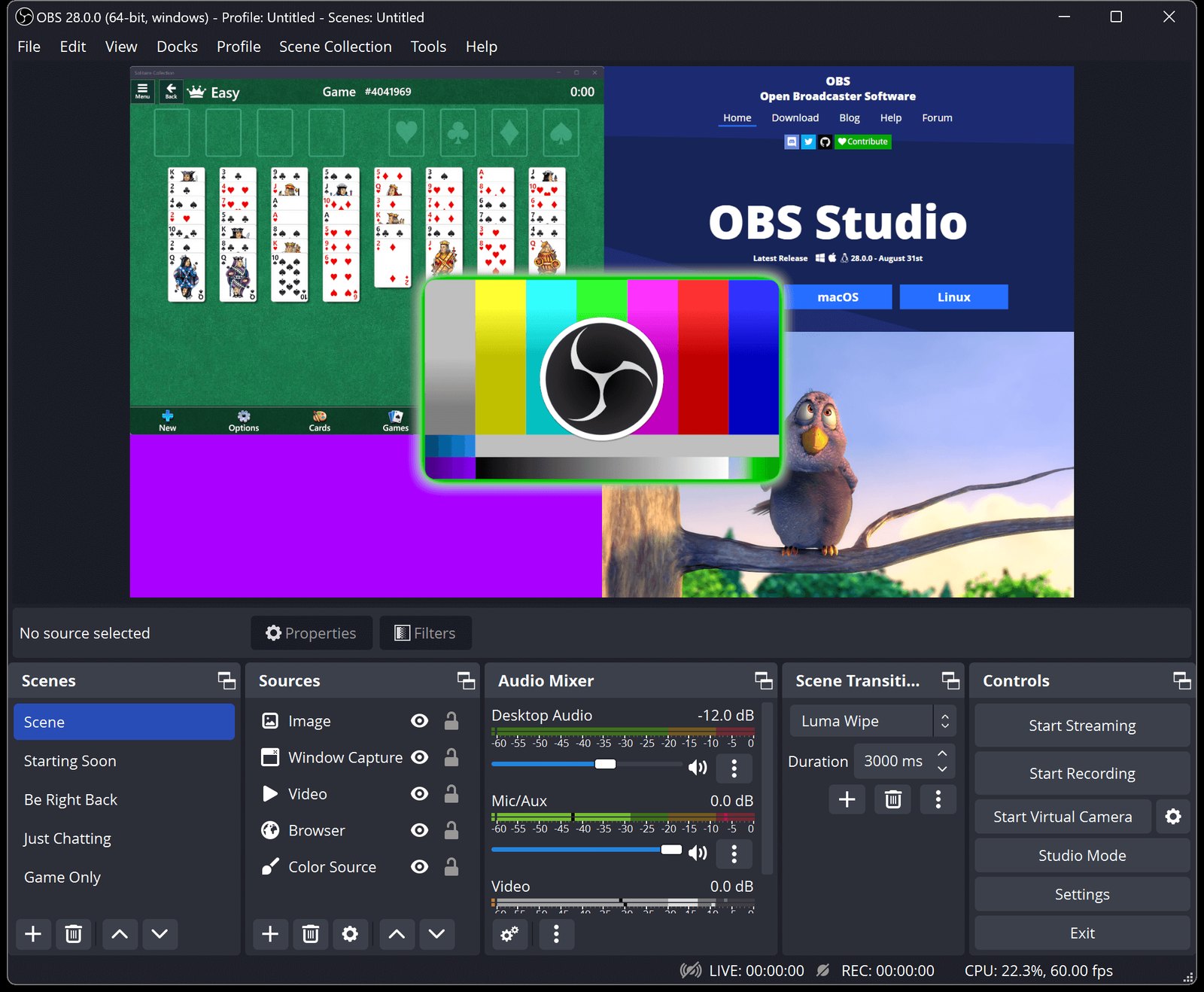
Para grabar la pantalla gratis y sin marca de agua, instala OBS Studio. Es software libre, el propio proyecto dice que puede usarse para cualquier propósito, incluido el comercial, y no añade logos ni corta la grabación a los pocos minutos. OBS Project
Con el mismo programa puedes grabar tutoriales, capturar gameplay, grabar una ventana concreta o la pantalla completa y combinar pantalla, cámara y micrófono.
Cómo empezar
El flujo básico tiene cinco pasos.
1. Instala OBS
Descárgalo desde la web oficial de OBS Studio. Está disponible para Windows, macOS y Linux.
2. Crea una escena
Una escena reúne todo lo que aparecerá en la grabación. Puedes tener una para el escritorio, otra para juegos y otra con cámara.
3. Añade lo que quieres grabar
En Fuentes, añade la captura adecuada: la pantalla completa, una ventana o una captura de juego, según tu caso.
4. Comprueba el audio
Antes de grabar, mira los medidores y confirma que entra el sonido que necesitas: micrófono, audio del sistema o juego. Haz una grabación de diez segundos, ábrela y escúchala; es mucho mejor descubrir ahí que el micrófono estaba silenciado.
5. Graba
Pulsa Iniciar grabación. OBS guarda un archivo en tu ordenador, sin subir nada a ningún servicio.
Para gameplay hay más ajustes
Grabar una presentación o una web no exige lo mismo que capturar un juego pesado a 60 fps. En gameplay importan la resolución, los FPS, el encoder, la calidad, el formato del archivo y el rendimiento de la GPU, y todo eso está en los mejores ajustes de OBS para gaming. Si tu PC va justo, sigue la guía de OBS para ordenadores de gama baja.
¿Deberías instalar OBS 33 beta?
OBS 33.0 entró en beta el 27 de septiembre de 2026 y prueba cambios en CEF, en la arquitectura de plugins, en el ajuste de fuentes a la cuadrícula y en otras partes del programa. El propio proyecto deja claro que es una beta, así que para un ordenador con el que trabajas o emites la versión estable sigue siendo la opción sensata. Foro de OBS
Respuesta corta
Si necesitas grabar tu pantalla gratis, OBS Studio: no añade marca de agua, no corta la grabación y, cuando necesites algo más serio, el mismo programa crece contigo en vez de obligarte a empezar de cero con otra herramienta.
Fuentes
OBS Studio 33.0 Beta — foro oficial
Última verificación: 6 de octubre de 2026.