Mejores programas para editar vídeos de YouTube: gratis y de pago
DaVinci Resolve 21 es gratis y edita en 4K a 60 fps: es el que instalaría primero. Resolve Studio cuesta 255 € en un solo pago y Premiere, 26,43 € al mes en España. CapCut, Kdenlive, Clipchamp y VEGAS Pro cubren el resto de casos.
- Resolve 21
- GRATIS
- Resolve Studio
- 255 €
- Premiere
- 26,43 €/MES
- Clipchamp gratis
- 1080P
- Confirmado
- Sin confirmar
- Técnica Muten Roy
- Fácil y sencillo
Qué significan estas etiquetas
- Confirmado
Confirmado significa que lo ha dicho el dueño del dato: el estudio, la editora, el fabricante o la plataforma (Rockstar, Take-Two, Sony, Elgato, YouTube…).
- Sin confirmar
Sin confirmar es todo lo demás: medios, filtraciones, estimaciones, reconstrucciones de la comunidad y nuestras propias deducciones. Un rumor sigue sin confirmar aunque lo repitan muchos medios.
- Técnica Muten Roy
El mejor truco posible para resolver ese objetivo.
- Fácil y sencillo
La ruta rápida, con los pasos necesarios para hacerlo fácil y sencillo.
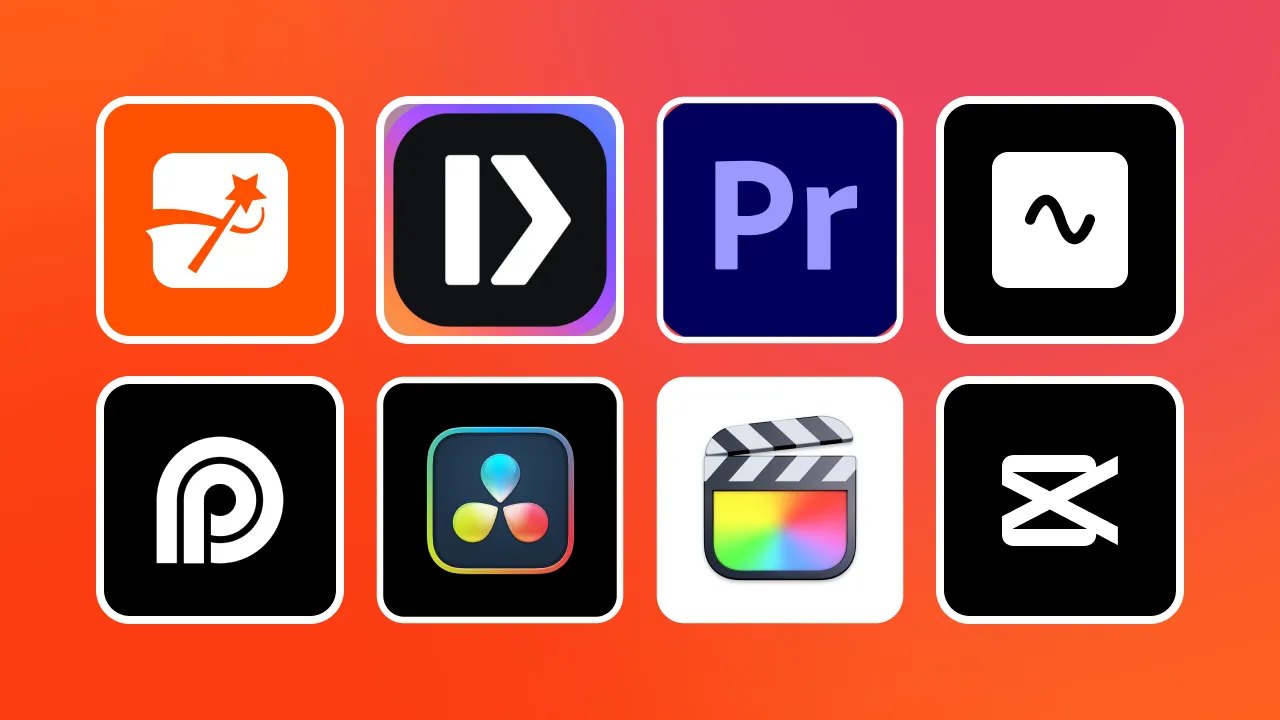
DaVinci Resolve 21 es el programa que instalaría primero para editar vídeos de YouTube: la versión gratuita edita y termina vídeo en UHD 3840×2160 a un máximo de 60 fps, según Blackmagic Design. Si ya trabajas con Photoshop o After Effects, Adobe Premiere cuesta 26,43 € al mes en España. Para Shorts rápidos está CapCut; para software libre, Kdenlive; para cortar y subir sin más, Clipchamp.
Tienes seis horas de gameplay y quieres sacar doce minutos. Cortar silencios, subir tu voz, meter una imagen, poner un texto y exportar. Todo eso se puede hacer sin pagar, y también puedes gastar más de 300 euros al año. Lo que importa es cuánto trabajo te cuesta llegar al vídeo terminado.
A 1 de octubre de 2026, estas son las opciones que miraría:
| Programa | Precio | Para quién |
|---|---|---|
| DaVinci Resolve 21 | Gratis | Quien quiere aprender un editor completo |
| DaVinci Resolve Studio 21 | 255 €, pago único | Quien ya usa Resolve y necesita funciones avanzadas |
| Adobe Premiere | 26,43 €/mes | Quien trabaja con Adobe o con otros editores |
| CapCut | Gratis, con plan Pro | Shorts y edición rápida |
| VEGAS Pro 2026 | Suscripción o licencia perpetua | Usuarios de Windows que ya conocen VEGAS |
| Kdenlive | Gratis | Quien quiere software libre |
| Clipchamp | Gratis, 4K con premium | Cortar, poner texto y publicar |
DaVinci Resolve 21, gratis y hasta 4K60
Si empezara un canal hoy y quisiera aprender un editor completo sin pagar, abriría DaVinci Resolve. La versión gratuita corta vídeo, trabaja el audio, corrige color, añade efectos y títulos y exporta. Blackmagic Design publicó la versión 21 en junio y la 21.1 el 8 de septiembre (en inglés), y el límite gratuito de 3840×2160 a 60 fps cubre de sobra un canal de YouTube que empieza.
La primera vez que lo abres aparecen muchas pestañas abajo: Media, Cut, Edit, Fusion, Color, Fairlight y Deliver, y desde la versión 21 también Photo. Para empezar te bastan tres. Edit para cortar, Fairlight para el audio y Deliver para exportar. El resto puede esperar, y los ajustes de salida están en la guía de cómo exportar en DaVinci Resolve para YouTube.
DaVinci Resolve Studio 21
Studio cuesta 255 € como compra única. Blackmagic dice que añade más de 100 funciones: las herramientas de IA del Neural Engine, más de 45 efectos ResolveFX extra, reducción de ruido temporal y espacial y proyectos de hasta 32K a 120 fps.
Yo empezaría con el gratuito. Si meses después te topas con una función bloqueada que de verdad necesitas, ya tienes una razón para pagar Studio.
Adobe Premiere
Adobe llama ahora simplemente Premiere al editor que durante años fue Premiere Pro. Tiene mucho sentido cuando ya usas otros programas de la casa: Photoshop para las miniaturas, After Effects para animaciones, Illustrator para gráficos o Frame.io para revisar vídeos con otras personas.
En España cuesta 26,43 € al mes con IVA en el plan anual con pago mensual. Al año son 317,16 € (suma nuestra). Lo elegiría si trabajas con gente que usa Premiere, si te llegan proyectos de Premiere o si ya tienes tu trabajo montado alrededor de Adobe. Cómo sacar el archivo para YouTube está en cómo exportar en Premiere para YouTube.
After Effects sirve sobre todo para animaciones, títulos, efectos visuales, máscaras y tracking. Puedes montar un vídeo dentro, pero para cortar seis horas de gameplay Premiere es mucho más cómodo. Premiere monta el vídeo y After Effects arregla o construye planos concretos.
CapCut
CapCut va muy rápido. Importas un vídeo, cortas, pones subtítulos, metes un zoom, añades música y exportas. Por eso encaja tan bien con Shorts, TikTok, Reels y vídeos rápidos.
La versión de escritorio puede exportar hasta 4K a 60 fps cuando tu equipo, la versión y el plan lo permiten. La ayuda de CapCut (en inglés) explica que la opción de 2K o 4K depende del hardware, del sistema, de la versión de la app y de la resolución con la que creaste el proyecto. Los ajustes concretos están en cómo exportar en CapCut para YouTube.
Imagina ahora un proyecto con veinte pistas, mucho audio, efectos, corrección de color, una hora de material y varias versiones. Resolve o Premiere dan más espacio para ordenar ese trabajo. CapCut sigue pudiendo con vídeos largos, y donde más luce es cuando quieres algo rápido. Para CapCut Pro no pongo cifra: comprueba el precio que te aparece en tu cuenta antes de pagar.
VEGAS Pro 2026
Muchos todavía lo llaman Sony Vegas. Hoy se llama VEGAS Pro 2026, funciona solo en Windows y desde marzo de 2026 es de Boris FX, que anunció la compra (en inglés). Se vende por suscripción y también con licencia perpetua, y el precio actual está en la página de planes de VEGAS (en inglés).
Lo elegiría si ya sabes usarlo, si te gusta su línea de tiempo o si prefieres comprar una licencia. Quien lleva diez años editando en VEGAS sabe dónde está cada botón, y cambiar de programa supone semanas buscándolos otra vez. Eso también cuenta.
Kdenlive
Kdenlive (en inglés) es gratuito y de código abierto, y funciona en Windows, macOS, Linux y BSD. Tiene varias pistas de vídeo y audio, efectos, subtítulos y proxies.
Un proxy es una cajita pequeña de tu vídeo. Tu grabación en 4K pesa muchísimo y el ordenador se arrastra, así que el programa crea una copia ligera, tú editas con ella y al exportar vuelve a usar el archivo original. Kdenlive viene bien si quieres un editor completo sin suscripción y prefieres software libre. Olive, otro editor libre, sigue en desarrollo; hoy elegiría Kdenlive.
Clipchamp, para cortar y subir
Clipchamp es el más sencillo de la lista. Arrastras el vídeo, cortas, pones un texto, añades música y exportas. El plan gratuito exporta hasta 1080p y el 4K llega con el plan premium que incluyen Microsoft 365 Personal y Familia, según su página de precios (en inglés).
Lo usaría para trabajos sencillos: has grabado cinco minutos, quieres quitar el principio, poner un título y subirlo. Para eso no necesitas aprender cincuenta herramientas.
Cuál elegir
- Quiero empezar gratis: DaVinci Resolve, que te da margen para crecer durante años.
- Quiero hacer Shorts rápido: CapCut, que llega al resultado en pocos pasos.
- Ya uso Photoshop y After Effects: Premiere, para tenerlo todo en la misma familia.
- Quiero software libre: Kdenlive.
- Llevo años usando VEGAS: VEGAS Pro, porque seguir editando rápido también tiene valor.
- Solo quiero cortar y subir: Clipchamp, sin una pantalla llena de herramientas que quizá nunca uses.
Mi ruta si empezara hoy
Instalaría DaVinci Resolve gratis y haría un vídeo entero con él: importar, cortar, subir y bajar el audio, poner un texto y exportar. Después de varios vídeos ya sabrás qué te molesta. Si echas en falta velocidad para Shorts, prueba CapCut; si trabajas con gente que usa Adobe, Premiere; si quieres software libre, Kdenlive.
El editor para los próximos diez años lo eliges con varios vídeos publicados. Hoy toca terminar el primero.
Fuentes primarias: Blackmagic Design, DaVinci Resolve Studio; Adobe, planes de Premiere; CapCut, por qué no aparece la exportación en 2K o 4K (en inglés); Boris FX, compra de VEGAS Pro, SOUND FORGE y ACID Pro (en inglés); VEGAS, planes y precios de VEGAS Pro (en inglés); KDE, Kdenlive (en inglés); Microsoft, precios de Clipchamp (en inglés).
Fuentes secundarias: CG Channel (en inglés) sobre DaVinci Resolve 21 y 21.1.
Última verificación: 1 de octubre de 2026.